
Creality Falcon A1 Proの位置決め治具を自作|5mm方眼SVG無料配布・グリッド比較
レーザー加工機で意外と気を使うのが、材料の位置決めです。画面上で正しく配置しても、実際の材料がずれていれば加工ミスにつながります。
今回はCreality Falcon A1 Pro 20Wを使いながら気づいた、Falcon Design Spaceのグリッド表示の使いやすさと、それを実機でも活用するために作った5mm方眼の簡易位置決めガイドをご紹介します。高価な専用治具ではなく、3mm程度のMDF板と手元の端材、テープを使った製作例です。
拡大しても5mm基準が変わらないFalcon Design Space
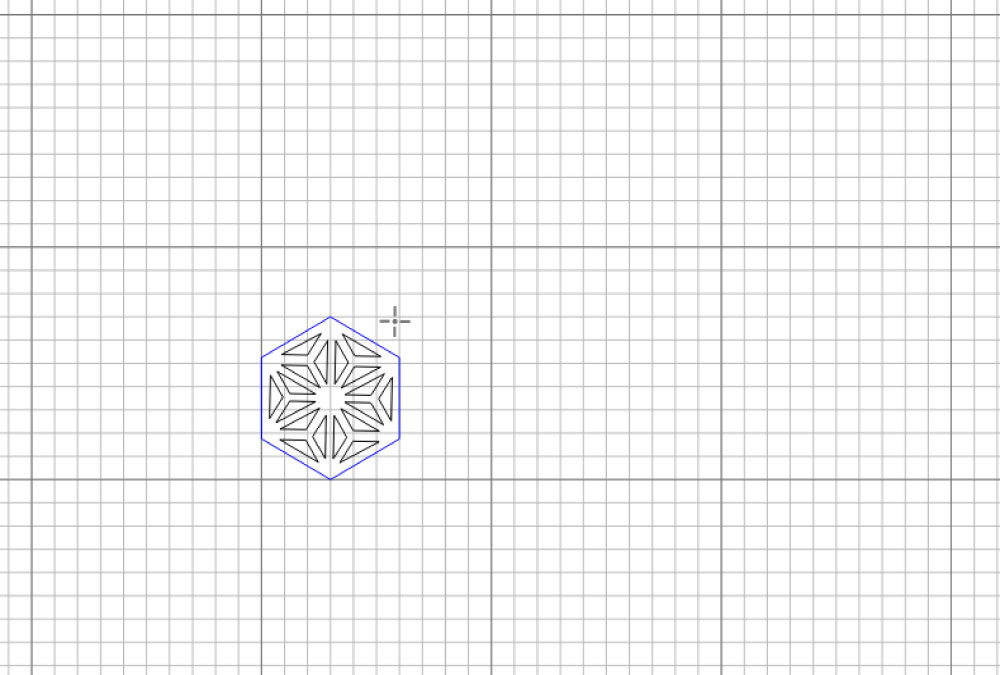
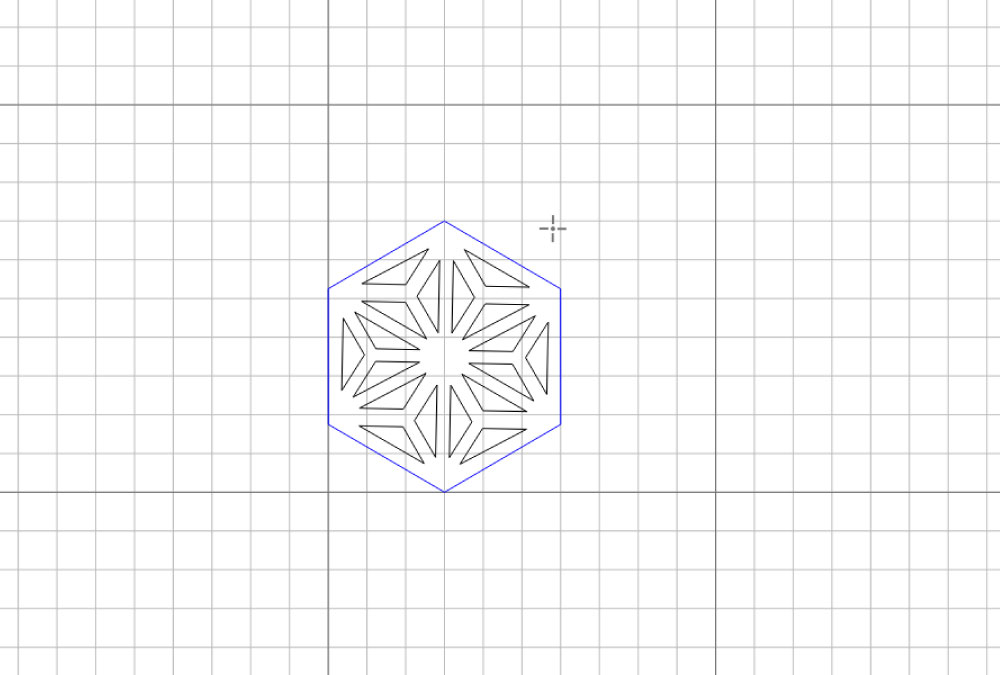
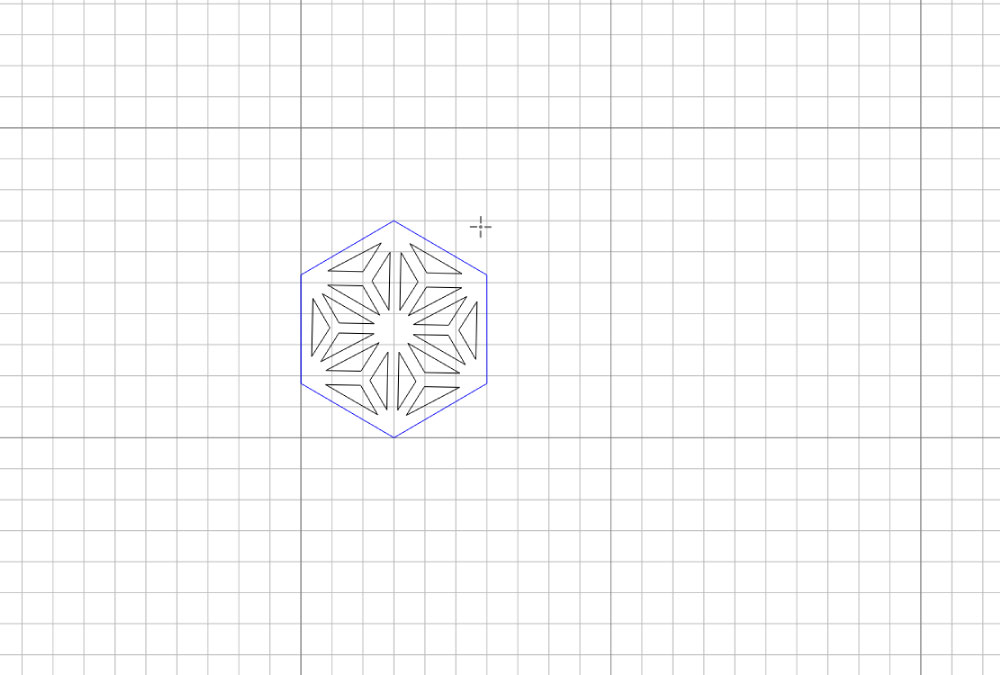
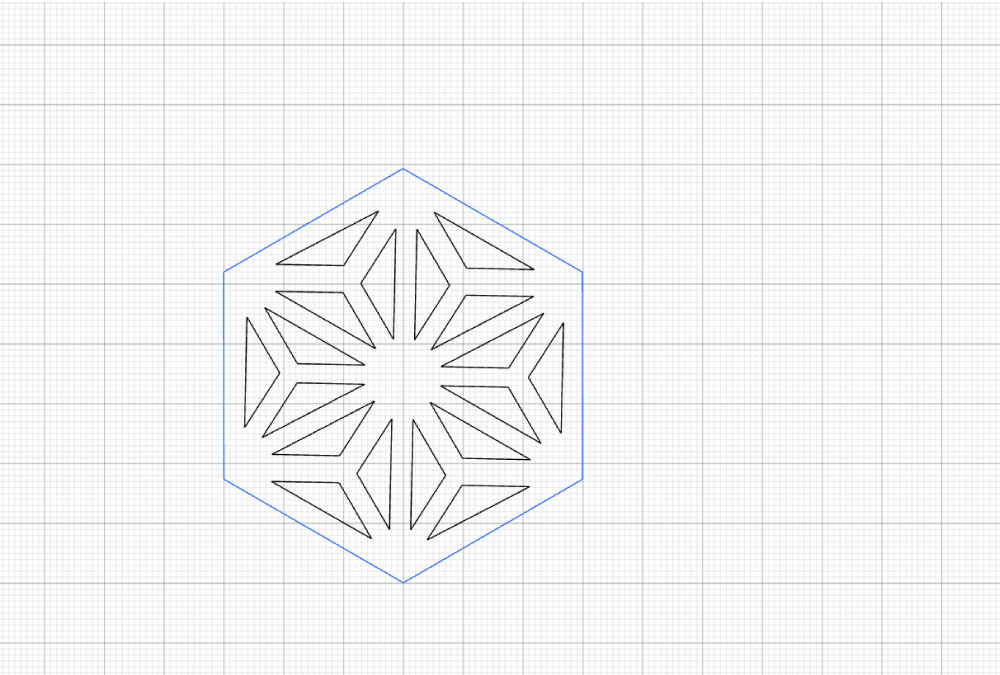
Falcon Design Spaceでは、画面を拡大・縮小しても、グリッドの実寸間隔が5mmのまま表示されます。拡大するとマス目が画面上で大きくなるため、位置関係をつかみやすいと感じました。マウスホイールでズームできるのも便利です。
xTool Studioとのグリッド表示の違い
手元のxTool Studio(XCS)では、画面を拡大すると細かいグリッドが次々に表示されます。細部を確認する用途では便利な面もありますが、「今どの位置を見ているのか」「5mm単位でどこに置くのか」が直感的につかみにくく、材料の位置決めでは使いづらいと感じました。
また、今回使った環境では、Falcon Design Spaceはマウスホイールで自然に拡大・縮小できるのに対し、XCSでは拡大ボタンや倍率の数値指定を使っていました。操作を繰り返すほど、この違いは意外と大きく感じます。ただし、これは今回のグリッド表示とズーム操作に関する実機使用時の感想であり、XCS全体の機能や加工性能が劣るという意味ではありません。
そこで考えたのが、ソフトの5mmグリッドに合わせた方眼を、実機の加工台にも用意する方法です。
3mm MDFで350×250mmの方眼ガイドを作る
使用したのは厚さ約3mmのMDF板。まず大切なのは、板の横幅を本体内側の左右の段差に収まるよう、正確に切ることです。板の外形が多少不格好でも、固定時に位置がずれにくいことを優先しました。
板が大きいため、そのままでは中央が下がりやすくなります。今回は手元にあった高さ約15mmの端材を中央の下に置き、下駄として支えました。15mmは今回の実機と材料で使用した寸法です。実際には、板がたわまず安定する高さを現物に合わせて調整してください。
板をセットしたら、動かないようにテープで固定します。見栄えよりも、手軽に作れて使えることを優先した方法です。
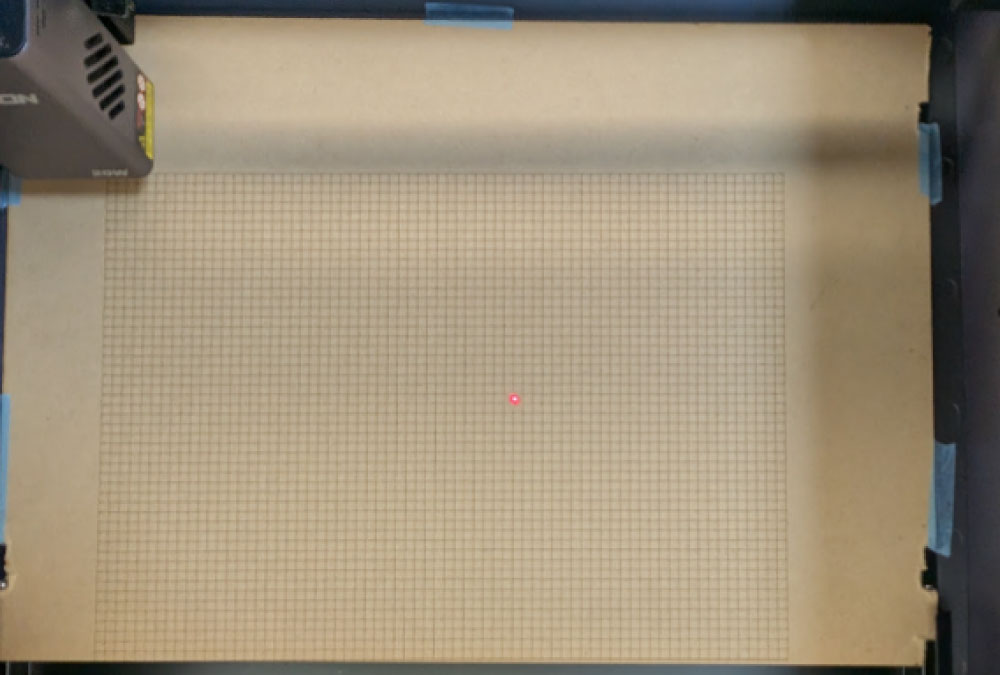
5mm方眼を彫刻。50mmごとに3本線で強調
ガイドに彫刻する方眼は350×250mm、基本間隔5mm。最初は5mmの線だけで試しましたが、全面に細線が並ぶと少し見づらいため、改良版では50mmごとに強調線を入れました。
レーザーのライン彫刻ではSVGの線幅指定だけでは太さが出ないことがあるため、50mmの位置を中心に近接する3本の線で表現しています。位置決めの基準は3本線の中央の線です。左端と下端は通常の細線のままにしています。
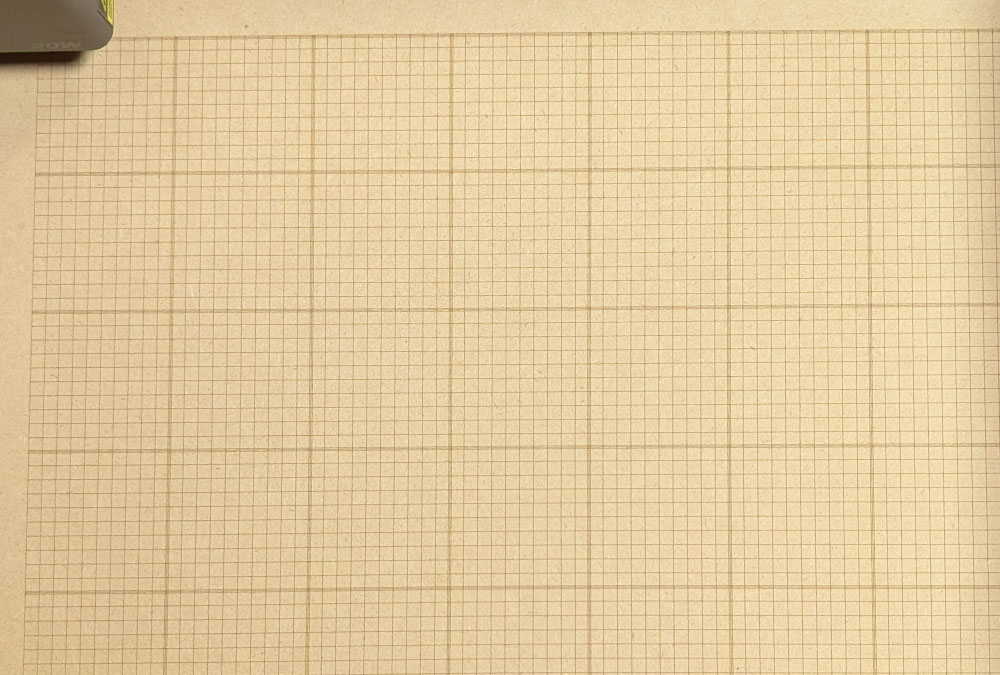
350×250mm方眼SVGデータを無料配布
今回使用した5mm方眼・50mm強調線入りのSVGデータをZIP形式で公開します。解凍してSVGファイルを取り出し、Falcon Design Spaceに読み込んでください。
読み込み後は350×250mmの実寸になっているか確認してください。材料の固定位置やソフトの原点設定によって加工位置が変わるため、最初に小さな範囲で試し、レーザーフレームで範囲を確認してから彫刻することをおすすめします。
使ってみて分かったこと・注意点
このガイドは、材料を方眼に合わせて置くための簡易的な補助具です。画面と実機の位置関係が分かりやすくなりますが、カメラ補正の誤差や材料のずれがなくなるわけではありません。繰り返し使う場合は、固定状態と実際の加工位置を都度確認してください。
また、MDFの上に材料を置いて貫通カットする場合、下のMDFにもレーザーが当たるため、この方眼板は基本的に彫刻や位置合わせ用として使う想定です。機械の取扱説明書に従い、加工中は適切な排気と監視を行ってください。
Falcon Design Spaceの分かりやすい5mmグリッドを、実機にもそのまま持ち込む。大がかりな工作をしなくても、身近な材料で試せる工夫です。今後も実際の加工を通して使い勝手を確かめていきます。