
写真がうまく彫刻できない理由と解決法
写真がうまく彫刻できない理由|画像形式で設定項目が変わる
同じ画像を使っていても、XCS(xTool Creative Space)では画像の種類や機種によって設定できる項目が変わります。 そのため、「同じように入稿したのに、思った通りに彫刻できない」と感じることがあります。
ここでは、F1 UltraとS1での違いを例に、画像彫刻でつまずきやすいポイントを整理します。
F1 UltraとS1で画像設定はどう違うのか
① F1 Ultraで「テキスト」彫刻(ベクター)
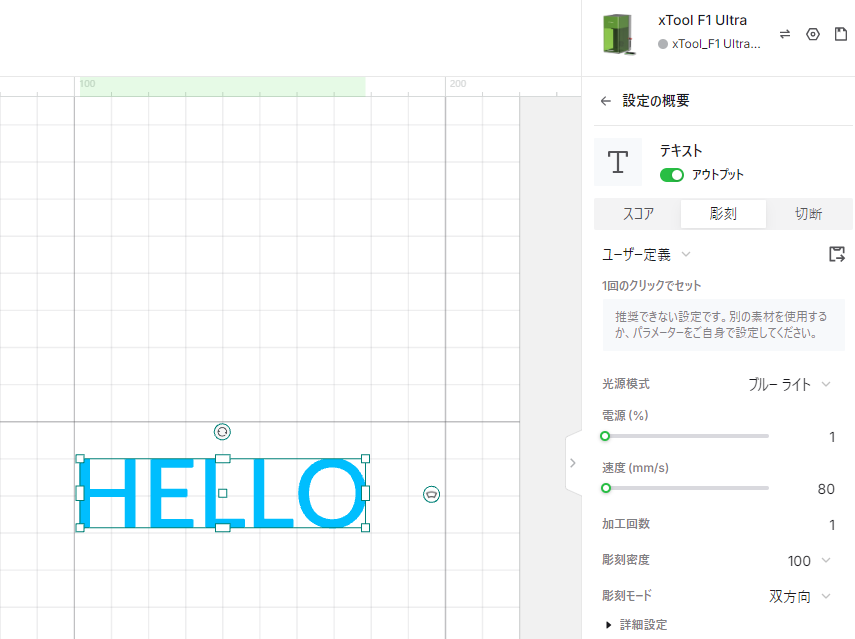
✔ パワー・スピード設定が可能
② F1 Ultraで「ビットマップ画像」彫刻
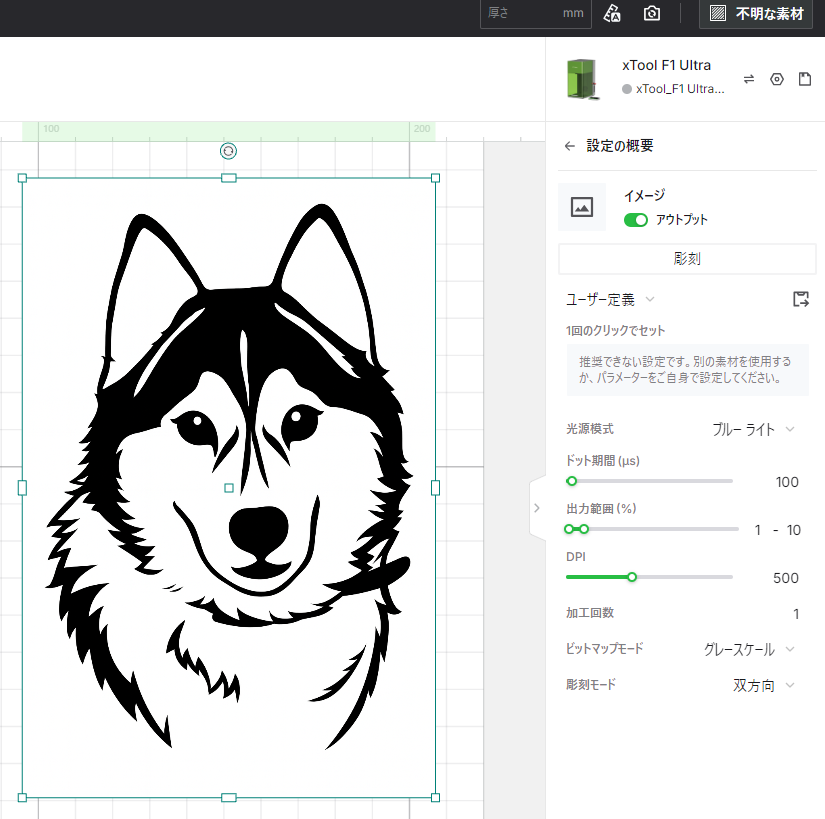
✖ パワー・スピード設定は不可
(代わりにドット期間・DPI・周波数で制御)
③ F1 Ultraで「ベクター化した画像」
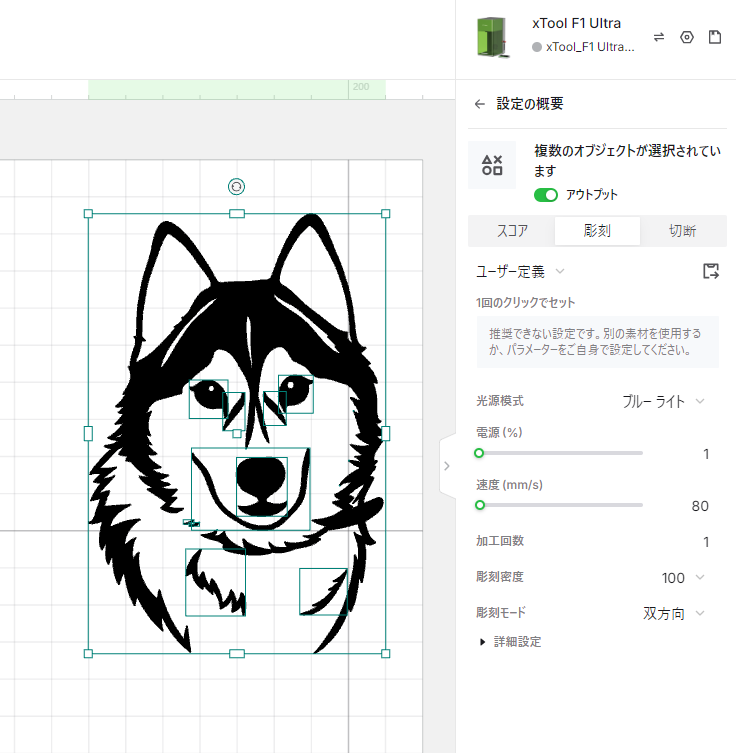
✔ ベクター扱いになり、パワー・スピード設定が可能
④ S1で「ビットマップ画像」彫刻
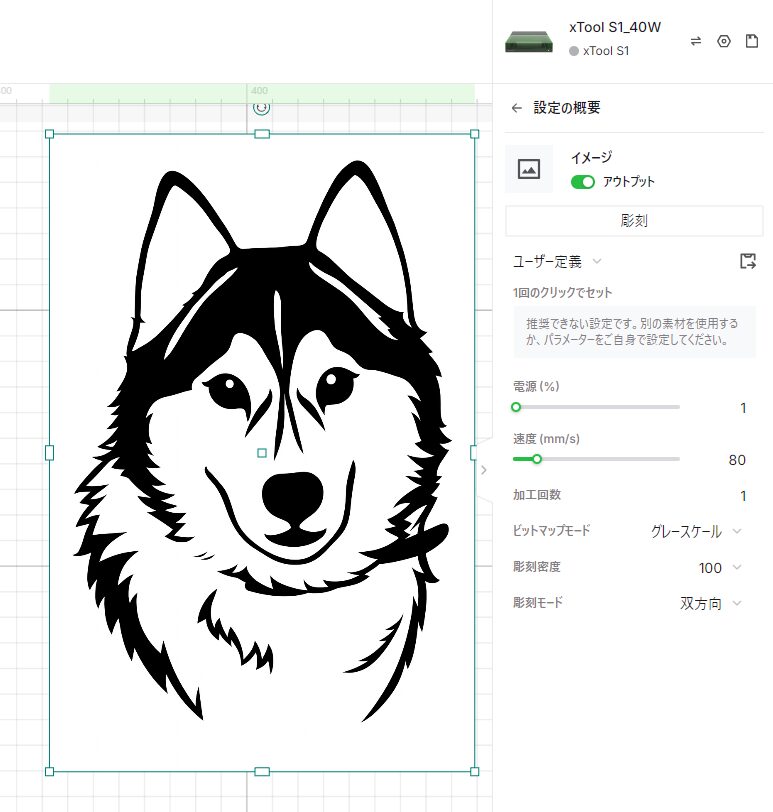
✔ ダイオードレーザーでは画像でもパワー・スピード設定が可能
なぜ仕上がりに差が出るのか
F1 Ultraでは、画像がビットマップのままなのか、ベクター化されているのかで、扱いが大きく変わります。 ビットマップ画像では細かな条件調整の考え方が異なり、普段のパワー・スピード調整だけでは思った通りにならないことがあります。
一方で、ベクター化した画像はテキストや図形に近い扱いになるため、加工条件をより直感的に調整しやすくなります。
写真や画像を彫刻する時のポイント
- 画像がビットマップかベクターかを先に確認する
- 機種ごとに設定できる項目が違うことを理解する
- 細かい輪郭を出したい時は、ベクター化の可否を検討する
- 同じ画像でもF1 UltraとS1で調整方法が異なることを前提にする
まとめ
写真やイラストがうまく彫刻できない原因は、単に出力不足ではなく、画像形式と機種ごとの設定仕様の違いにあることが少なくありません。 F1 Ultraでは特に、ビットマップとベクターの違いを理解して使い分けることで、仕上がりの安定感が大きく変わります。
Lazakkaでは、こうした実際の加工画面をもとに、制作時に気づいた点や設定の違いも整理していきます。